
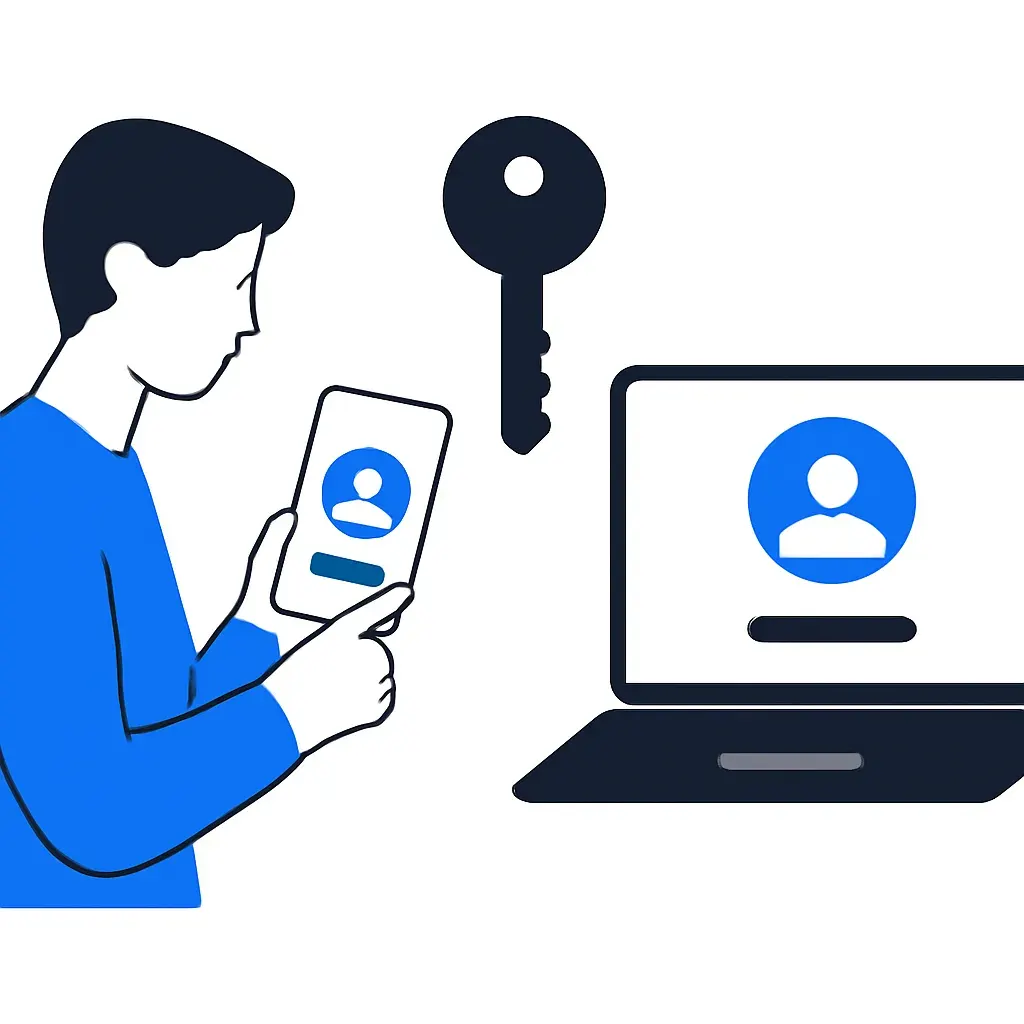
Ako se pitate kako se prijaviti na Facebook, postupak je kratak: otvorite aplikaciju ili web stranicu, unesite podatke svog računa i dovršite prijavu. Ako želite upravljati dodatnim profilom, to radite unutar svog glavnog Facebook računa, ali dostupne opcije mogu zavisiti od aplikacije, uređaja i toga je li vam funkcija već uključena na računu.
Kako se prijaviti na Facebook
Prijava je ista ideja na telefonu i na računaru: treba vam račun i pristup podacima za prijavu.
Otvorite Facebook
Na telefonu pokrenite aplikaciju Facebook. Na računaru otvorite službenu Facebook stranicu u pregledniku.
Ako niste sigurni da ste na pravoj stranici, provjerite adresu i prijavite se samo preko službene prijave.
Unesite podatke računa
Upisujete e-mail adresu ili broj telefona koji su vezani za račun, zatim lozinku.
Ako ste ranije koristili automatsko popunjavanje, provjerite da se ne prijavljujete na pogrešan račun.
Potvrdite prijavu ako je potrebno
Ako Facebook zatraži dodatnu provjeru identiteta, slijedite upute na ekranu.
To može uključivati kod, potvrdu na drugom uređaju ili dodatni sigurnosni korak, zavisno od postavki vašeg računa.
Kada se ne možete prijaviti
Ako prijava ne uspije, najprije provjerite da li ste tačno unijeli podatke i da li imate pristup e-mailu ili broju telefona vezanom za račun. Zatim pokušajte ponovo nakon što zatvorite i otvorite aplikaciju ili osvježite stranicu.
Ako i dalje ne ulazite u račun, koristite službene opcije za oporavak računa ili Facebookovu pomoć za prijavu.
Kako upravljati dodatnim profilom
Dodatni profil se ne koristi kao odvojen račun u klasičnom smislu, nego kao dio Facebook iskustva koje je povezano s vašim glavnim računom. Zbog toga je važno razlikovati prijavu na račun i upravljanje profilima, stranicama ili drugim povezanim identitetima koje Facebook nudi.
Ako vam je opcija dodatnog profila dostupna, obično je pronalazite u meniju svog računa, među postavkama profila ili kroz prebacivanje između identiteta koje je Facebook omogućio na vašem uređaju.
Otvorite meni računa
Nakon prijave, otvorite meni svog profila ili glavni meni aplikacije.
Tu se obično nalaze postavke računa, prebacivanje profila i opcije vezane za privatnost.
Pronađite opciju za dodatni profil ili prebacivanje
Ako vam je funkcija dostupna, vidjet ćete opciju za dodavanje, prebacivanje ili upravljanje profilom.
Nazivi opcija mogu se razlikovati između aplikacije na telefonu i verzije u pregledniku.
Provjerite šta taj profil može raditi
Prije nego što počnete koristiti dodatni profil, provjerite koje su mu mogućnosti, šta je javno vidljivo i kako izgleda za druge korisnike.
To je važno ako profil koristite odvojeno za privatne i poslovne aktivnosti ili za različite vrste objava.
Prebacivanje između profila, stranica i računa
Ako upravljate više identiteta na Facebooku, dobro je znati razliku između profila, stranice i samog korisničkog računa. To pomaže da ne objavljujete sadržaj s pogrešnog mjesta.
Najpraktičnije je uvijek prije objave ili komentara pogledati s kojeg ste identiteta trenutno aktivni. Ako koristite više profila ili stranica, redovno provjeravajte meni za prebacivanje prije nego što pošaljete sadržaj.
Sigurnost i privatnost pri prijavi
Prijavljujte se samo na svom uređaju ili na uređaju kojem vjerujete. Ako ste koristili tuđi telefon ili javni računar, nakon završetka obavezno se odjavite i zatvorite preglednik.
Također, dobro je provjeriti sigurnosne postavke računa, jer dodatni profil i glavni račun mogu biti povezani s istim podacima za oporavak. Ako promijenite lozinku ili izgubite pristup e-mailu, odmah ažurirajte sigurnosne podatke.
Kada provjeriti službenu pomoć
Ako ne vidite opciju za dodatni profil, ako se meni razlikuje od onoga što očekujete ili ako račun traži dodatnu potvrdu, najbolje je pratiti službenu Facebook pomoć. Funkcije se mogu mijenjati, pa se naziv opcije ili raspored menija može razlikovati od uređaja do uređaja.